Transférer les SMS de l'iPhone vers un PC, conversation entière comprise
Pour transférer les SMS de l’iPhone vers un PC avec une conversation entière, ses dates et ses photos, on passe par la sauvegarde locale : le téléphone la dépose sur le disque par câble, et un programme la lit puis écrit la conversation dans des fichiers que Windows ouvre. Les autres méthodes, transfert par e-mail, captures d’écran ou Mobile connecté, ramènent une partie, jamais l’historique.
Si vous cherchez WhatsApp, la méthode est différente, parce que WhatsApp exporte ses conversations lui-même, Android compris : elle est dans Exporter une conversation WhatsApp en PDF.
Pourquoi l’iPhone ne transfère-t-il pas ses SMS au PC tout seul ?
Parce qu’Apple n’a prévu aucun bouton qui écrive une conversation dans un fichier. L’app Messages permet de transférer un message, de le copier ou de faire une capture, une chose à la fois. Ce qu’Apple fournit, c’est la sauvegarde du téléphone, qui contient toute la base des messages mais sous une forme destinée à restaurer un iPhone, pas à être lue. Sous Windows, Apple ne donne aucun moyen de l’ouvrir : c’est l’étape qu’il faut ajouter.
Quelles méthodes existent, et que rapporte chacune ?
Quatre, et une seule ramène l’historique complet :
| Méthode | Ce qui arrive sur le PC | Tout l’historique | Date et heure de chaque message |
|---|---|---|---|
| Sauvegarde locale, puis un programme qui la lit | Des fichiers PDF, HTML, TXT, CSV ou RSMF | Oui, aussi loin que remonte la sauvegarde | Oui |
| Relier le téléphone au PC (Mobile connecté) | Aucun fichier : une fenêtre pour lire et écrire depuis le PC | Non, seulement ce qui est échangé pendant la connexion | Dans la fenêtre, pas dans un fichier |
| Transfert par e-mail | Les messages cochés, un par un | Non | Non |
| Captures d’écran | Des images une à une | Non | Seulement celle visible à l’image |
Le transfert convient pour trois messages, pas pour trois cents, et Apple dit elle-même ce qu’il perd : pour montrer les bulles avec l’heure telles qu’elles apparaissent dans la conversation, elle conseille d’envoyer une capture d’écran plutôt que de transférer les messages. C’est dans Transférer et partager des messages. Les captures, elles, butent sur une seule question : qu’y avait-il juste avant, et juste après ?
Mobile connecté permet-il de transférer les SMS de l’iPhone ?
Non. Mobile connecté, l’application de Microsoft qui relie le téléphone à Windows, sert à lire et à répondre aux nouveaux messages depuis le PC, et Microsoft précise ce qu’elle laisse de côté : « Actuellement, seuls les messages envoyés et reçus lorsque votre iPhone et votre PC sont couplés et connectés peuvent être vus dans Mobile connecté. » Les messages envoyés depuis l’iPhone lui-même ne s’y affichent pas, et les messages de groupe ne sont pas pris en charge.
La phrase est sur la page de Microsoft Résolution des problèmes liés aux messages dans l’application Mobile connecté. Ce qui a été écrit avant le couplage n’apparaît donc pas, et cette page ne décrit aucun moyen d’exporter ce qui apparaît.
Comment transférer les SMS de l’iPhone vers le PC ?
Quatre étapes, sur un PC Windows 10 ou 11 en 64 bits, avec l’iPhone et son câble. Il n’y a pas encore de version Mac.
1. Installez Appareils Apple ou iTunes
L’un des deux doit être sur le PC, parce qu’il apporte le pilote USB par lequel Windows parle à l’iPhone. Vous n’aurez pas à l’ouvrir.
2. Faites la sauvegarde depuis le programme
Branchez l’iPhone, déverrouillez-le, répondez Se fier et saisissez le code. Dans ChatExport, cliquez sur Sauvegarder maintenant : le programme demande lui-même la sauvegarde au téléphone. Si vos sauvegardes sont chiffrées, il vous demande ce mot de passe avant de commencer, s’en sert pour cette sauvegarde et ne l’enregistre pas. Une sauvegarde déjà faite avec Appareils Apple ou iTunes est trouvée directement, sans en refaire une.

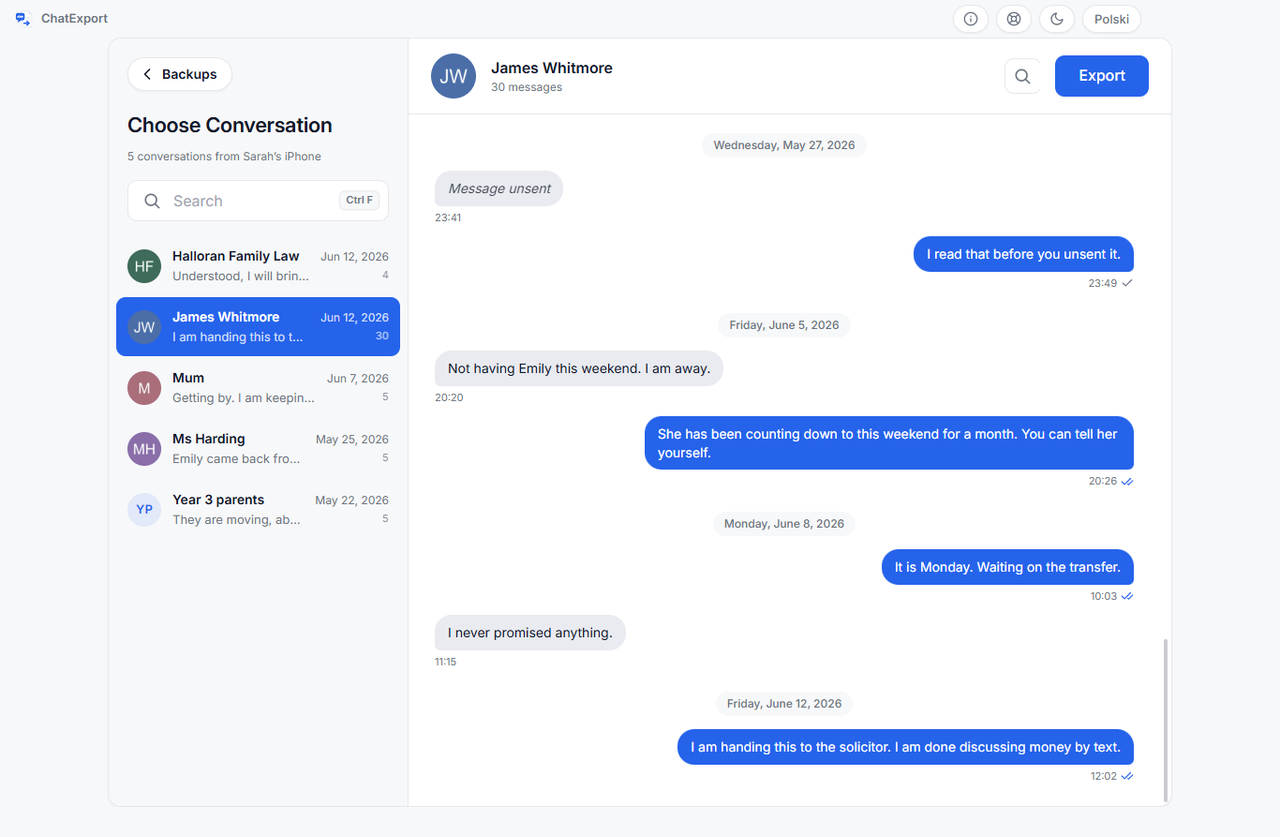
3. Ouvrez la conversation
La liste des conversations s’affiche avec les noms et une recherche. À l’écran se chargent les 300 messages les plus récents, avec leurs photos et leurs heures ; le reste est à un clic.
4. Choisissez le format et exportez
La conversation entière ou une période, dans le format qui vous sert. Les fichiers arrivent dans
un dossier ordinaire du PC, se copient et s’envoient comme n’importe quel fichier, chacun avec un
fichier .sha256 à côté qui donne son empreinte.
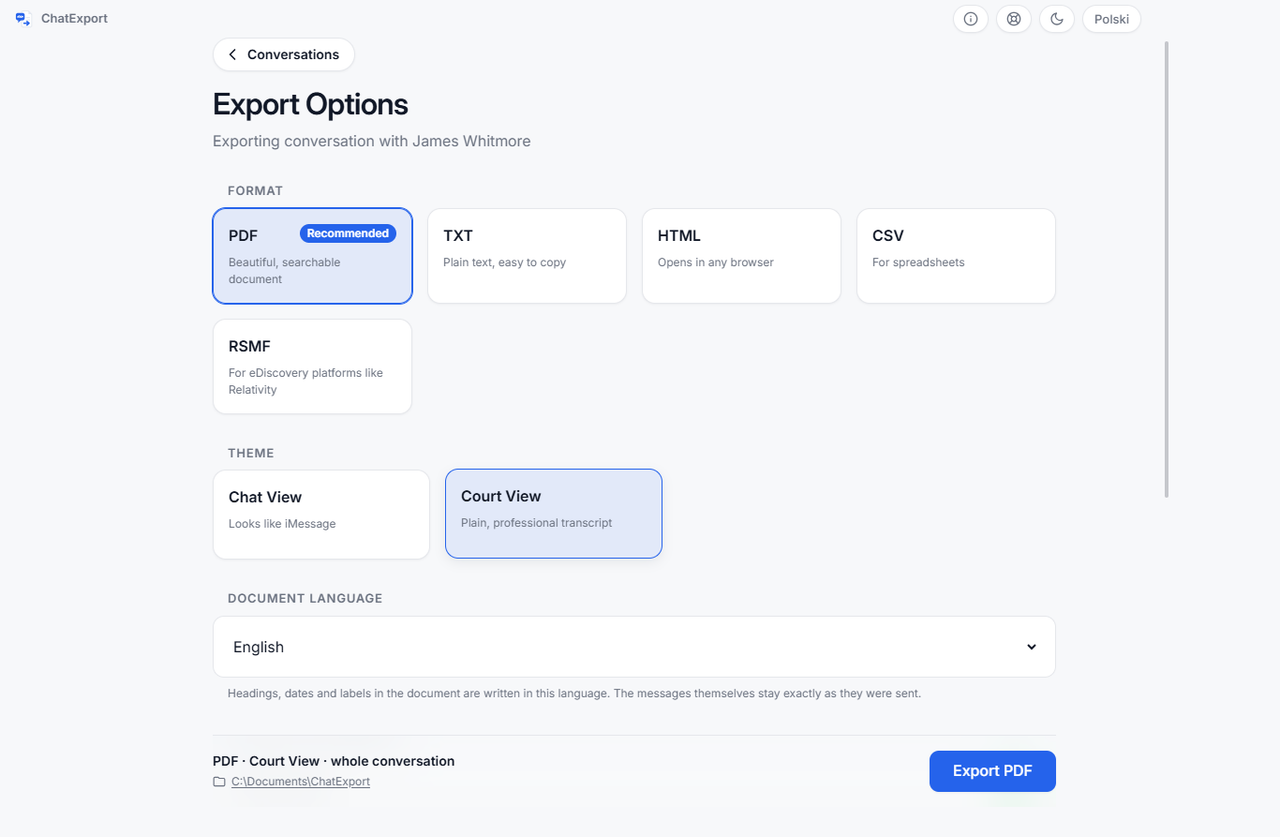
Le détail du document, vue par vue et option par option, est dans Enregistrer les messages iPhone en PDF.
Quel format choisir pour les SMS transférés ?
Celui dont a besoin la personne qui les lira, et rien n’oblige à n’en choisir qu’un :
| Format | À quoi il sert |
|---|---|
| Lire, imprimer, remettre ; vue conversation ou vue judiciaire | |
| HTML | Ouvrir dans le navigateur et y chercher |
| TXT | Le texte brut, lisible partout |
| CSV | Un tableur, une ligne par message |
| RSMF | Les plateformes d’eDiscovery |
La langue du document se choisit à part de celle du programme, parmi quatorze. Elle concerne la page de titre, les intitulés et les dates ; vos messages ne sont jamais traduits.
Pourquoi deux logiciels ne ramènent-ils pas la même chose du même iPhone ?
Parce qu’Apple a changé deux fois l’endroit où se trouve l’essentiel. Depuis iOS 16, la colonne de texte de beaucoup de messages est vide et les mots sont rangés dans un autre champ, dans un format binaire d’Apple : un logiciel qui ne lit que l’ancienne colonne vous rend la conversation sans ses mots. Depuis iOS 18, une bulle verte peut être du RCS et non un SMS, et le document nomme le canal de chaque message (iMessage, SMS ou RCS) au lieu d’une étiquette fixe. Le comparatif des logiciels, avec les prix, est dans Logiciels pour exporter les messages d’un iPhone.
Que ne fait pas la sauvegarde locale lue par ChatExport ?
- ChatExport ne lit pas iCloud. Il ne se connecte nulle part : sans sauvegarde locale, il n’y a rien.
- Il ne ramène pas ce que l’iPhone a déjà effacé. Si « Garder les messages » est réglé sur 30 jours ou 1 an, ce qui est plus ancien a disparu, et ChatExport le signale avant l’export.
- Il n’insère pas les vidéos ni les messages vocaux dans le PDF. Ils sont listés avec leur nom, leur taille et l’heure du message.
- Il ne tourne pas sur Mac, pas encore, et ne voit pas les sauvegardes rangées hors des deux dossiers MobileSync.
- Il ne promet rien devant un tribunal. ChatExport restitue ce que contient la sauvegarde. Il ne peut pas promettre qu’un juge retiendra tel document, et rien ici n’est un conseil juridique. Demandez à votre avocat ce que votre procédure exige ; le contexte est dans Des messages comme preuve devant le juge.
Questions fréquentes
Peut-on transférer les SMS sans câble ?
ChatExport fait la sauvegarde par le câble. Une sauvegarde déjà présente sur le PC, faite avant avec Appareils Apple ou iTunes, lui convient aussi, pourvu qu’elle soit dans l’un des deux dossiers MobileSync. Mobile connecté fonctionne sans câble mais, comme l’écrit Microsoft, il ne montre que ce qui est échangé pendant que l’iPhone et le PC sont connectés, ce qui ne permet pas de transférer l’historique.
Et si je n’ai plus l’iPhone ?
Tout dépend de ce qui reste sur le PC. Si une sauvegarde de cet iPhone se trouve dans l’un des deux dossiers MobileSync, ChatExport l’ouvre comme une autre : il lit les sauvegardes depuis iOS 11, et les versions vérifiées sur des sauvegardes réelles vont jusqu’à iOS 26. S’il n’en reste aucune, il n’y a rien à lire.
Les photos sont-elles transférées aussi ?
Oui, à leur place dans la conversation, avec un index des pièces jointes. Dans le PDF, le grand côté de chaque photo mesure au plus 240, 480 ou 900 pixels selon l’option choisie, et c’est cette option qui décide si le fichier passe par e-mail.
Les iMessage sont-ils transférés avec les SMS ?
Oui. SMS, MMS, iMessage et, depuis iOS 18, RCS sont dans la même base de l’iPhone et ChatExport les lit tous, chaque message avec le canal qui l’a porté quand la sauvegarde l’a enregistré.
Combien ça coûte ?
La sauvegarde est gratuite, et l’ouvrir pour parcourir les conversations aussi, sans limite de durée. La version d’essai exporte les 50 messages les plus récents avec un filigrane ; la licence unique coûte 34,99 € TTC, sans abonnement. Le détail est sur la page des tarifs.