SMS vom iPhone auf den PC übertragen
Wer das iPhone mit dem Kabel an den PC hängt und im Explorer nachsieht, findet Fotos und sonst nichts: Das Telefon zeigt dem Computer nur seine Aufnahmen, die Nachrichten hält es zurück. Übertragen im Wortsinn, Datei für Datei herüberziehen, gibt es für SMS nicht.
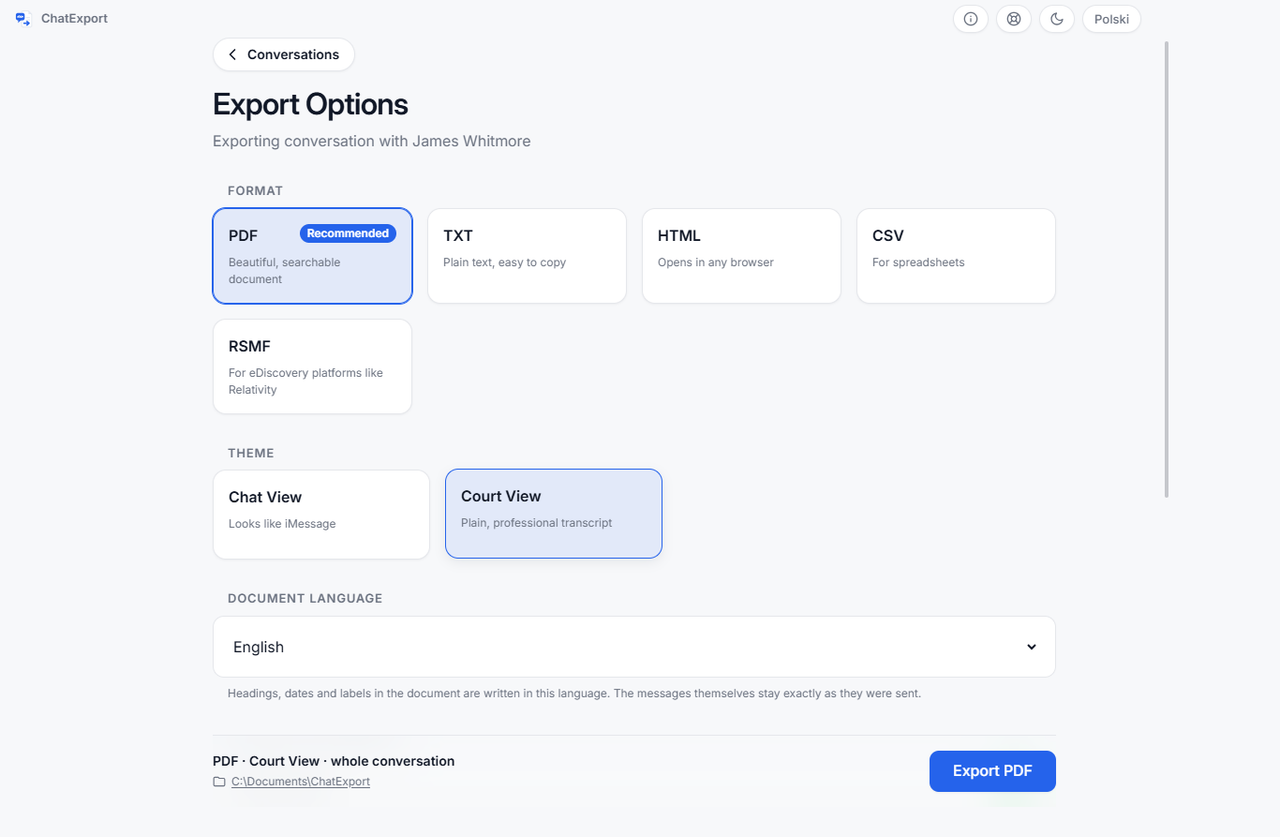
Was es gibt, ist der Weg über die lokale Sicherung, und er ist besser als das, wonach er klingt: Das iPhone legt dabei seine komplette Nachrichten-Datenbank auf Ihrer Festplatte ab, und ChatExport macht daraus Dateien, die Ihnen gehören: PDF zum Lesen und Drucken, TXT und HTML zum Durchsuchen, CSV für die Tabelle. Kein Konto, keine Cloud, kein Abo.
Der Weg, in vier Schritten
1. Apple-Software installieren
Die App Apple Devices aus dem Microsoft Store, oder das klassische iTunes, falls es schon da ist. Eines von beiden schreibt die Sicherung; ChatExport erkennt selbst, ob eines installiert ist, und führt hin, wenn nicht.
2. iPhone anschließen und sichern
Kabel, Telefon entsperren, dem Computer vertrauen, dann auf diesen Computer sichern. Setzen Sie dabei den Haken bei der Verschlüsselung und wählen Sie ein Passwort, das Sie nicht verlieren: Eine verschlüsselte Sicherung enthält mehr, und dieses Passwort lässt sich nicht wiederherstellen, von niemandem. Beides steht bei Apple: Verschlüsselte Backups auf iPhone, iPad und iPod touch.
3. Sicherung in ChatExport öffnen
Das Programm liest die Standardordner selbst und listet die Unterhaltungen mit Namen und Fotos aus dem Adressbuch. Bei einer verschlüsselten Sicherung fragt es nach dem Passwort und sagt klar, wenn es nicht stimmt.

4. Exportieren, in dem Format, das Sie brauchen
Die ganze Unterhaltung oder einen Zeitraum, als PDF in drei Stilen, als TXT, HTML oder CSV; für Kanzleien mit einer eDiscovery-Plattform auch RSMF. Die Dateien liegen danach dort, wo Ihre anderen Dokumente liegen, und lassen sich kopieren, mailen und archivieren wie jede andere Datei.
Welches Format wofür?
| Format | Wofür |
|---|---|
| Lesen, drucken, weitergeben; Seitenzahlen und Inhaltsverzeichnis | |
| TXT | Der nackte Verlauf, überall zu öffnen |
| HTML | Im Browser lesen, mit Bildern neben der Seite |
| CSV | Tabelle und Auswertung, eine Zeile pro Nachricht |
| RSMF | Für eDiscovery-Plattformen wie Relativity |
Das CSV trägt seit Version 0.5.1 eine eigene Spalte für den Transportweg jeder Nachricht, iMessage, SMS oder RCS, denn seit iOS 18 ist eine grüne Blase nicht mehr automatisch eine SMS.
Bleibt dabei alles auf Ihrem Rechner?
Ja, und zwar auf jeder Etappe. Die Sicherung schreibt Apples eigene Software auf Ihre Festplatte, ChatExport liest sie dort, und die exportierten Dateien entstehen daneben. Nichts wird hochgeladen, kein Konto wird angelegt, und für die lokale Sicherung selbst ist nicht einmal eine Apple-ID nötig. Für Unterhaltungen, die niemanden außer Sie etwas angehen, ist das keine Fußnote, sondern der Punkt.
Häufige Fragen
Geht es ohne iTunes?
Ja, mit der App Apple Devices aus dem Microsoft Store, die heute Apples Standardweg auf Windows ist. Eines der beiden Programme muss die Sicherung schreiben; welches, ist egal, nur der Ordner unterscheidet sich, und ChatExport kennt beide.
Geht es ohne Kabel?
Der verlässliche Weg ist das Kabel: anschließen, entsperren, sichern. Wer es nur einmal im Monat tut, ist damit schneller als mit jeder Einrichtung, die es vermeiden soll.
Werden die Nachrichten dabei vom iPhone gelöscht?
Nein. Eine Sicherung ist eine Kopie. Auf dem Telefon ändert sich nichts, und Sie können den Vorgang beliebig oft wiederholen.
Wie übertrage ich neue Nachrichten später?
Mit einer neuen Sicherung, die den neuen Stand mitbringt. Wenn Ihnen ein alter Stand wichtig ist, kopieren Sie dessen Sicherungsordner vorher beiseite; wo er liegt, zeigt iPhone-Backup unter Windows auslesen.
Und WhatsApp?
WhatsApp braucht den ganzen Weg nicht: Es gibt seine Unterhaltung selbst als Datei heraus, auch vom Android-Telefon. Der Leitfaden ist WhatsApp-Chat als PDF exportieren.
Wenn das Übertragen kein Einzelfall sein soll, sondern eine Kopie, auf die Sie sich verlassen, ist der nächste Schritt iPhone-SMS sichern; wenn am Ende Papier stehen soll, iPhone-Nachrichten ausdrucken. Soll das Ergebnis dagegen ausgewertet werden, in einer Tabelle, gehört die Fortsetzung zu iPhone-Nachrichten als CSV exportieren.