Pasar los mensajes del iPhone al PC: el camino que trae la conversación entera
Para pasar los mensajes del iPhone al PC con una conversación entera, con sus fechas y sus fotos, el camino pasa por la copia de seguridad local: el iPhone la deja en el disco por cable, y un programa la lee y escribe la conversación en archivos que se abren en Windows. Los demás caminos, reenviar, hacer capturas o Enlace Móvil, sirven para una parte y no para el historial.
Si buscas WhatsApp, no es esta página: WhatsApp exporta sus chats él mismo, también desde Android, y el camino está en Cómo exportar un chat de WhatsApp a PDF.
¿Qué caminos hay para pasar los mensajes del iPhone al PC?
Cuatro, y solo uno trae el historial completo:
| Camino | Lo que acaba en el PC | Historial entero | Fecha y hora de cada mensaje |
|---|---|---|---|
| Copia local y un programa que la lea | Archivos PDF, HTML, TXT, CSV o RSMF | Sí, hasta donde llegue la copia | Sí |
| Enlace Móvil de Windows | Ningún archivo: una ventana para leer y escribir desde el PC | No, solo lo enviado y recibido mientras están conectados | En la ventana, no en un archivo |
| Reenviar por correo | Los mensajes que marques, uno a uno | No | No |
| Capturas de pantalla | Imágenes sueltas | No | Solo la que se vea en la imagen |
Reenviar sirve para tres mensajes, no para trescientos, y la propia Apple avisa de lo que se pierde: para que se vean los bocadillos y la fecha y la hora tal y como aparecen en la conversación, aconseja enviar una captura de pantalla en lugar de reenviar los mensajes. Lo dice en Reenviar y compartir mensajes. Y las capturas, a su vez, no dicen qué había justo antes ni justo después.
¿Sirve Enlace Móvil para pasar los mensajes del iPhone al PC?
No para pasarlos. Enlace Móvil, la aplicación de Microsoft que conecta el teléfono con Windows, sirve para leer y contestar mensajes nuevos desde el ordenador, y Microsoft dice con todas las letras lo que deja fuera: «Actualmente, solo pueden verse en Enlace Móvil los mensajes enviados y recibidos mientras el iPhone y el PC están emparejados y conectados». Los mensajes enviados desde el propio iPhone no se muestran, y los mensajes de grupo no se admiten.
La frase está en la página de Microsoft Solución de problemas con los mensajes en Phone Link. Lo que se escribió antes de emparejar el iPhone no aparece, y esa página no describe ninguna forma de exportar lo que sí aparece.
¿Cómo se pasan los mensajes del iPhone al PC con la copia de seguridad?
En cuatro pasos, con un Windows 10 u 11 de 64 bits, el iPhone y su cable. Para Mac no hay versión todavía.
1. Instala Dispositivos Apple o iTunes
Uno de los dos tiene que estar en el PC, porque de ahí sale el controlador USB con el que Windows habla con el iPhone. No hace falta abrirlo.
2. Haz la copia desde el programa
Conecta el iPhone, desbloquéalo, acepta que confías en el ordenador y escribe el código. En ChatExport, pulsa Hacer la copia ahora: el programa pide la copia al teléfono él mismo. Si tus copias están cifradas, te pide esa contraseña antes de empezar, la usa solo para esa copia y no la guarda. Si ya tienes una copia hecha con Dispositivos Apple o iTunes, la encuentra sin hacer otra.

3. Abre la conversación
La lista sale con nombres y buscador. En pantalla se cargan los 300 mensajes más recientes de la conversación, con sus fotos y sus horas, y el resto está a un clic.
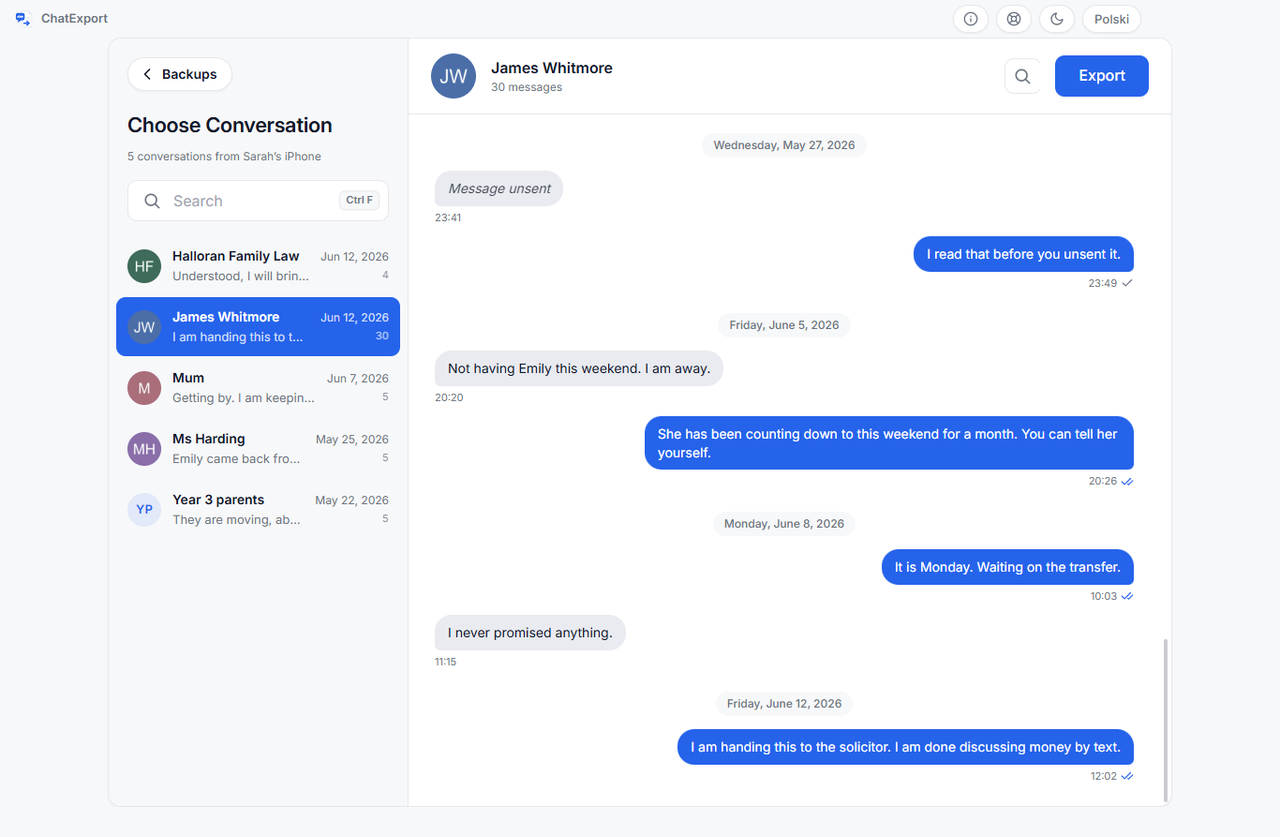
4. Elige el formato y exporta
La conversación entera o un periodo, en el formato que te sirva. Los archivos quedan en una
carpeta normal del PC y se copian, se mandan y se guardan como cualquier otro, cada uno con un
archivo .sha256 al lado con su huella.
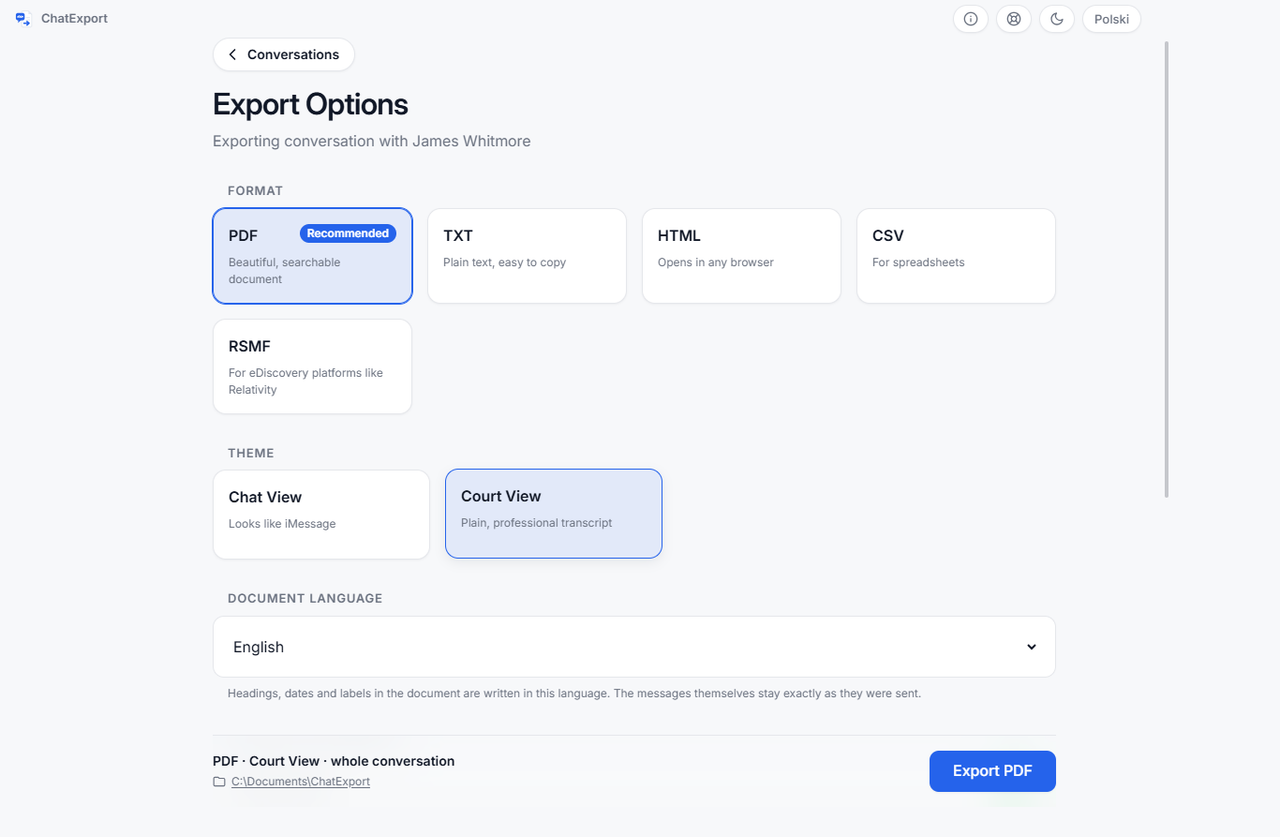
El recorrido completo, con las opciones del PDF explicadas una por una, está en Guardar los mensajes del iPhone en PDF.
¿En qué formato conviene pasar los mensajes al PC?
En el que vaya a usar quien los reciba, y nada obliga a elegir uno solo:
| Formato | Para qué sirve |
|---|---|
| Leer, imprimir, presentar; con vista de conversación o vista judicial | |
| HTML | Abrir en el navegador, con las imágenes y la búsqueda del navegador |
| TXT | Texto sin formato, que se abre en cualquier sitio |
| CSV | Hoja de cálculo, una fila por mensaje |
| RSMF | Plataformas de prueba electrónica (eDiscovery) |
El idioma del documento se elige aparte del idioma del programa, entre catorce. Afecta a la portada, los rótulos y las fechas; tus mensajes no se traducen nunca.
¿Por qué dos programas sacan cosas distintas del mismo iPhone?
Porque Apple cambió dos veces dónde guarda lo que importa. Desde iOS 16, la columna de texto de muchos mensajes viene vacía y las palabras están en otro campo, en un formato binario de Apple: un programa que lee solo la columna de siempre te pasa la conversación sin palabras. Y desde iOS 18 un globo verde puede ser RCS y no SMS, así que el documento nombra el canal de cada mensaje (iMessage, SMS o RCS) en lugar de poner una etiqueta fija. La comparación entre programas, con precios, está en Programas para exportar los mensajes del iPhone.
¿Qué no hace la copia de seguridad leída con ChatExport?
- No lee iCloud. ChatExport no inicia sesión en ningún sitio: sin copia local no hay nada.
- No trae mensajes que el iPhone ya quitó. Si la opción Conservar mensajes está en 30 días o 1 año, lo anterior se ha ido, y ChatExport avisa antes de exportar.
- No reproduce vídeos ni notas de voz dentro del PDF. Los lista con su nombre, su tamaño y la hora del mensaje.
- No funciona en Mac, todavía, ni con copias guardadas fuera de las dos carpetas de MobileSync.
- No promete nada ante un juzgado. ChatExport reproduce lo que hay en la copia de seguridad. No puede prometer que un juzgado admita un documento concreto, y nada de esto es asesoramiento jurídico. Pregunta a tu abogado qué exige tu procedimiento; el contexto está en Mensajes como prueba ante el juzgado.
Preguntas frecuentes
¿Se pueden pasar los mensajes sin cable?
ChatExport hace la copia por el cable. Una copia que ya esté en el PC, hecha antes con Dispositivos Apple o iTunes, también le sirve, siempre que esté en una de las dos carpetas de MobileSync. Enlace Móvil funciona sin cable, pero, como dice Microsoft, solo muestra lo enviado y recibido mientras el iPhone y el PC están conectados, así que no sirve para pasar el historial.
¿Y si el iPhone ya no lo tengo?
Entonces depende de si queda una copia de seguridad de ese iPhone en el PC, en una de las dos carpetas de MobileSync. Si queda, ChatExport la abre como cualquier otra: lee copias desde iOS 11, y las versiones comprobadas con copias reales llegan hasta iOS 26. Si no queda ninguna, no hay nada que leer.
¿Se pasan también las fotos?
Sí, en su sitio dentro de la conversación y con un índice de adjuntos. En el PDF, el lado largo de cada foto mide como máximo 240, 480 o 900 píxeles según la opción que elijas, y esa opción decide si el archivo cabe en un correo.
¿Pasa los iMessage además de los SMS?
Sí. SMS, MMS, iMessage y, desde iOS 18, RCS están en la misma base del iPhone y ChatExport los lee todos, cada mensaje con el canal que lo llevó cuando la copia lo registra.
¿Cuánto cuesta?
La copia no cuesta nada y abrirla para ver las conversaciones tampoco, sin fecha de caducidad. La prueba exporta los 50 mensajes más recientes con marca de agua; la licencia es de pago único, 34,99 € con IVA, sin suscripción. Los detalles están en la página de precio.