Sauvegarder les SMS de l'iPhone sur PC, sans iCloud
Pour sauvegarder les SMS de l’iPhone sur PC sans iCloud, on fait une sauvegarde locale par câble : elle reste sur votre disque, ne demande aucun espace iCloud et contient la base de messages du téléphone, SMS, MMS et iMessage, telle qu’elle s’y trouve. Apple fournit cette sauvegarde gratuitement, mais ne donne, sous Windows, aucun moyen de la lire. Cette page couvre les deux moitiés, et surtout la question que personne ne pose avant qu’il soit trop tard : vos messages sont-ils vraiment dedans ?
Si c’est WhatsApp que vous voulez garder, le chemin est différent et se trouve dans Exporter une conversation WhatsApp en PDF.
Que contient une sauvegarde locale de l’iPhone ?
Selon Apple, « quasi toutes les données et tous les réglages » de l’appareil, et donc l’application Messages : chaque message avec sa date et son heure, l’expéditeur, les pièces jointes, les photos. Que la sauvegarde soit chiffrée ou non ne change rien pour les messages. Ce que le chiffrement ajoute, ce sont les cinq données qu’Apple réserve aux sauvegardes chiffrées :
| Donnée | Sauvegarde non chiffrée | Sauvegarde chiffrée |
|---|---|---|
| Mots de passe enregistrés | Non | Oui |
| Réglages Wi-Fi | Non | Oui |
| Historique des sites web consultés | Non | Oui |
| Données de l’app Santé | Non | Oui |
| Historique des appels | Non | Oui |
Ce qu’elle ne contient pas : les messages que le téléphone a déjà effacés de lui-même, et, d’après Apple, ceux qui sont déjà synchronisés et stockés dans iCloud. C’est l’objet de la section sur la vérification, plus bas.
Faut-il chiffrer la sauvegarde ?
C’est une question de disque plutôt que de messages. Non chiffrée, la sauvegarde laisse vos conversations lisibles par quiconque a accès à cet ordinateur ; chiffrée, elle demande un mot de passe qu’il ne faut pas perdre. Apple permet de le réinitialiser sur l’iPhone pour les sauvegardes suivantes, mais pas d’ouvrir une sauvegarde déjà chiffrée avec l’ancien. C’est expliqué dans À propos des sauvegardes chiffrées.
ChatExport ouvre les deux sortes, et n’a pas besoin que vous désactiviez le chiffrement. Le mot de passe sert à cette ouverture, n’est pas enregistré, et s’il est faux le programme le dit en toutes lettres : « Ce mot de passe est incorrect. Saisissez celui que vous avez défini en activant les sauvegardes chiffrées. »
Comment sauvegarder les SMS de l’iPhone sur le PC ?
Quatre étapes, sur un PC Windows 10 ou 11 en 64 bits. Il n’existe pas encore de version pour Mac.
1. Installez Appareils Apple ou iTunes
L’un des deux doit être présent, parce que c’est lui qui apporte le pilote USB par lequel Windows parle à l’iPhone. Appareils Apple est dans le Microsoft Store et c’est celui qu’Apple recommande aujourd’hui. Vous n’aurez pas à l’ouvrir.
2. Branchez l’iPhone et faites-lui confiance
Déverrouillez le téléphone, répondez Se fier à la question Faire confiance à cet ordinateur ? et saisissez le code. Laissez l’écran allumé : tant que l’iPhone n’a pas confirmé, la sauvegarde attend sans rien dire.
3. Dans ChatExport, cliquez sur Sauvegarder maintenant
ChatExport demande lui-même la sauvegarde à l’iPhone, par le câble, et la range dans le dossier de sauvegardes d’Appareils Apple. Vous préférez la lancer depuis Appareils Apple ou iTunes ? Cela marche aussi, le programme la trouvera de la même façon. Si votre iPhone chiffre déjà ses sauvegardes, ChatExport vous demande ce mot de passe avant de commencer, s’en sert pour cette sauvegarde et ne l’enregistre pas.

4. Ouvrez la sauvegarde et regardez les conversations
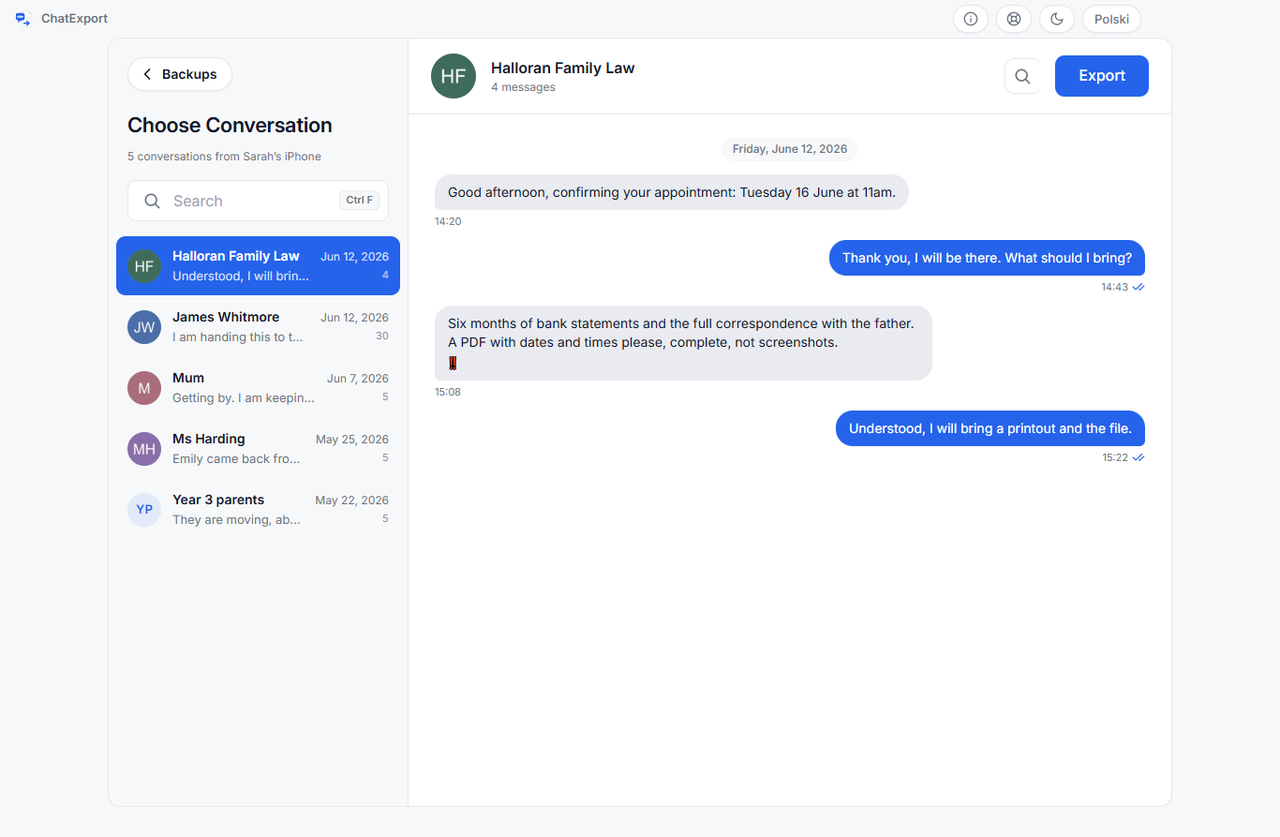
La liste des conversations s’affiche avec les noms et une recherche. Ouvrez celle qui compte : les 300 messages les plus récents se chargent à l’écran, le reste est à un clic.
Comment vérifier que les messages sont bien dans la sauvegarde ?
En ouvrant la conversation dans ChatExport et en regardant jusqu’où elle remonte, avant de vous en remettre à la sauvegarde. Deux réglages de l’iPhone tiennent des messages hors de la sauvegarde, l’un en les effaçant, l’autre en les gardant dans iCloud, et ChatExport prévient des deux avec un bandeau intitulé « Avant d’exporter, regardez jusqu’où remonte cette sauvegarde » :
| Réglage de l’iPhone | Ce qui arrive aux anciens messages |
|---|---|
| Garder les messages sur 30 jours ou 1 an (dans les réglages de Messages, sous Historique des messages) | Le téléphone efface les conversations et leurs pièces jointes une fois la période écoulée, en continu. Elles ne sont dans aucune sauvegarde |
| Messages dans iCloud activé | Apple écrit qu’une sauvegarde faite depuis un ordinateur ne comprend pas les iMessage, SMS et MMS déjà synchronisés et stockés dans iCloud (Méthodes de sauvegarde). Ne tenez pas la sauvegarde pour complète sans avoir regardé la date du plus ancien message |
| Ni l’un ni l’autre | Pas de bandeau |
Garder les messages se règle sur Indéfiniment, et avant la sauvegarde, pas après.
Où la sauvegarde est-elle rangée sur le PC ?
Dans l’un de ces deux dossiers, selon le logiciel qui l’a faite :
| Logiciel | Dossier |
|---|---|
| Appareils Apple, iTunes du Microsoft Store, ou ChatExport | %USERPROFILE%\Apple\MobileSync\Backup |
| iTunes téléchargé sur le site d’Apple | %APPDATA%\Apple Computer\MobileSync\Backup |
Pour savoir quel iTunes vous avez, Apple donne le repère : celui qui affiche Aide, Rechercher les mises à jour est la version téléchargée sur son site. C’est dans Retrouver et gérer les sauvegardes.
Chaque téléphone y a un sous-dossier dont le nom est une suite de lettres et de chiffres. Une nouvelle sauvegarde du même iPhone met à jour ce même dossier : elle n’écrit sur le disque que ce qui a changé, et ChatExport vous dit s’il a fait une sauvegarde complète ou incrémentale. Vous tenez à l’état d’aujourd’hui ? La façon de le garder sous une forme lisible est d’exporter la conversation maintenant, pas d’attendre la sauvegarde suivante.
Faut-il garder la sauvegarde, un export, ou les deux ?
Les deux. La sauvegarde est l’original, dans le format d’Apple, et ChatExport l’ouvre en lecture seule en travaillant sur une copie temporaire : on
peut la relire demain et obtenir le même résultat. L’export est ce qu’on lit, ce qu’on cherche et
ce qu’on transmet, en PDF, HTML, TXT, CSV ou RSMF, avec à côté un fichier .sha256 qui donne son
empreinte. La marche à suivre pour le document est dans
Enregistrer les messages iPhone en PDF.
Si une procédure est en vue, la sauvegarde se garde telle quelle, sans y toucher, parce que c’est d’elle que vient tout le reste. Ce qu’un juge fait d’un export, et ce que vient faire un commissaire de justice, est dans Des messages comme preuve devant le juge.
Que ne fait pas la sauvegarde locale lue par ChatExport ?
- ChatExport ne lit pas iCloud. Il ne se connecte nulle part : sans sauvegarde locale, il n’y a rien à lire.
- Il n’ouvre pas une sauvegarde chiffrée sans son mot de passe.
- Il ne voit pas les sauvegardes rangées hors des deux dossiers MobileSync.
- On ne peut pas sauvegarder « seulement les messages ». La sauvegarde porte toujours sur l’iPhone entier, même si une sauvegarde suivante n’écrit sur le disque que ce qui a changé.
- ChatExport ne tourne pas sur Mac, pas encore.
- Il ne promet rien devant un tribunal. ChatExport restitue ce que contient la sauvegarde. Il ne peut pas promettre qu’un juge retiendra tel document, et rien ici n’est un conseil juridique. Demandez à votre avocat ce que votre procédure exige.
Questions fréquentes
La sauvegarde efface-t-elle des messages de l’iPhone ?
Non. Rien ne change sur le téléphone, et vous pouvez refaire la sauvegarde autant de fois que vous voulez.
Que faire si j’ai oublié le mot de passe de la sauvegarde ?
Apple ne propose aucun moyen d’ouvrir l’ancienne sauvegarde sans lui. Vous pouvez réinitialiser ce mot de passe sur l’iPhone et faire une nouvelle sauvegarde, qui contiendra les messages présents aujourd’hui sur le téléphone ; l’ancienne reste fermée.
Les messages supprimés sont-ils dans la sauvegarde ?
Seulement ceux supprimés depuis environ 30 jours : depuis iOS 16, un message supprimé reste jusqu’à 30 jours dans Suppressions récentes, donc aussi dans la sauvegarde. ChatExport peut les inclure, option désactivée par défaut, et ils apparaissent alors avec leur date de suppression et un compteur à part. Ce qui a été supprimé avant n’existe plus.
Puis-je garder la sauvegarde sur un disque externe ?
Vous pouvez y copier le dossier comme archive, mais ChatExport ne cherche les sauvegardes que dans
les deux dossiers MobileSync et ne la lira pas depuis ce disque. Pour une archive durable et
lisible, exportez la conversation et gardez le document avec son fichier .sha256.
Et si la sauvegarde s’interrompt ?
ChatExport le signale, et la reprise repart de ce qui était déjà copié. Déverrouillez d’abord l’iPhone et surveillez son écran, parce que s’il demande le code et que personne ne le voit, la sauvegarde attend en silence.
Combien ça coûte ?
La sauvegarde elle-même est gratuite. Ouvrir la sauvegarde et parcourir les conversations l’est aussi, sans limite de durée. La version d’essai exporte les 50 messages les plus récents avec un filigrane sur chaque page ; la licence unique coûte 34,99 € TTC et il n’y aura jamais d’abonnement. Le détail est sur la page des tarifs.