Salvare i messaggi dell'iPhone in PDF, con date, foto e conversazione intera
Per salvare i messaggi dell’iPhone in PDF con tutta la conversazione, le date e le foto, si parte dal backup del telefono sul computer: un programma legge il database dei messaggi che c’è dentro e la scrive in un documento impaginato. L’iPhone non ha un tasto Esporta, e gli screenshot o l’inoltro non danno lo stesso risultato.
Prima di andare avanti: se la conversazione è su WhatsApp, questa non è la pagina giusta. WhatsApp esporta le chat da solo, anche da Android, e il percorso è in Come esportare una chat di WhatsApp in PDF. Quello che segue riguarda SMS, iMessage e, da iOS 18, RCS dell’app Messaggi.
Che cosa deve avere un PDF dei messaggi per servire davvero?
Quattro cose che una serie di screenshot perde per strada:
- Ogni messaggio con data e ora, in ordine e senza buchi.
- Chi ha scritto che cosa, con i partecipanti nominati e non dedotti dal colore del fumetto.
- Le foto e gli allegati al loro posto, dentro la conversazione, con un indice.
- Da dove viene il documento: il file di origine e la sua impronta, perché è da lì che parte chi deve fidarsi del documento.
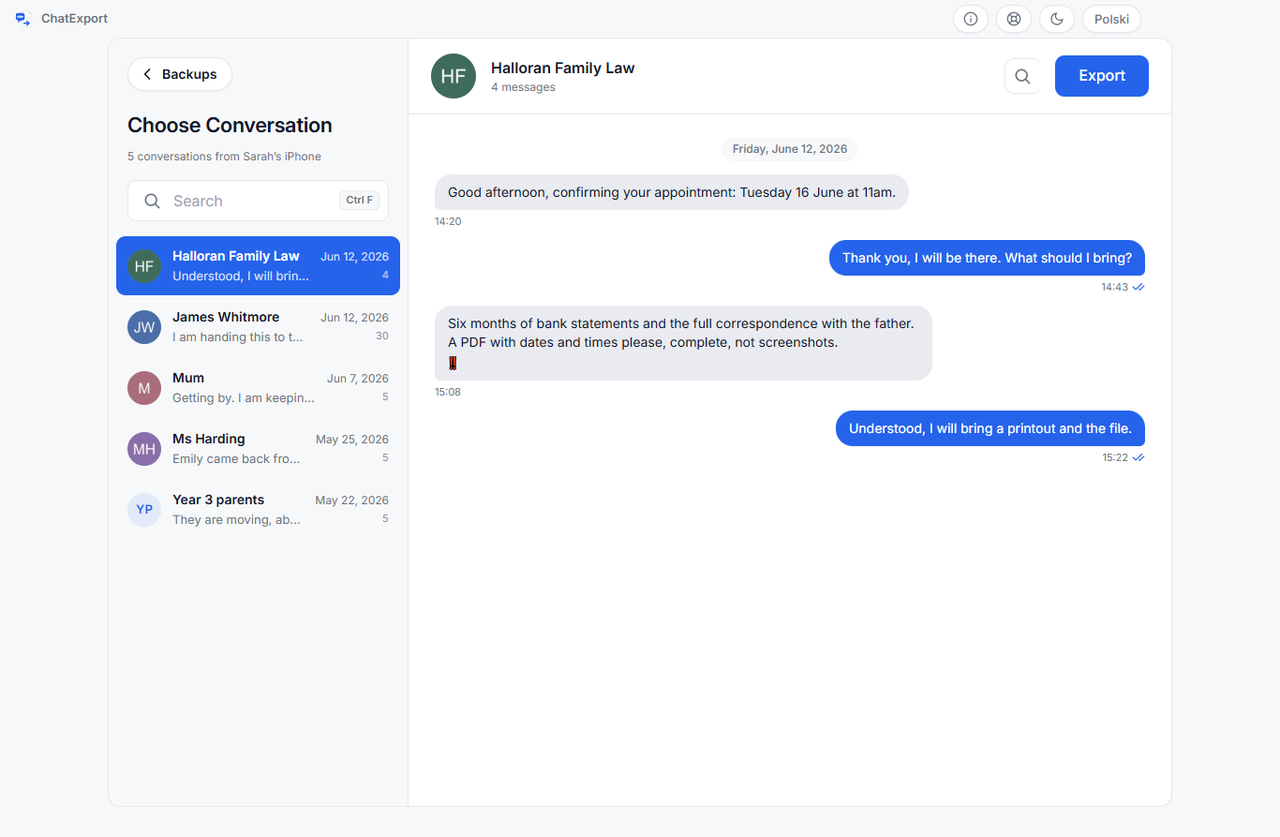
Perché non bastano gli screenshot o l’inoltro?
Perché tutti e due perdono proprio quello che conta. Uno screenshot mostra l’ora solo come pixel, e una conversazione lunga diventa una cartella di immagini difficile da ordinare e impossibile da cercare, che cade alla prima domanda: che cosa c’era prima, che cosa è venuto dopo?
L’inoltro funziona per tre messaggi: si tiene premuto, si tocca Altro, si selezionano, si inoltra. Che cosa si perde lo dice Apple stessa: per mostrare i fumetti e gli orari come compaiono nella conversazione, consiglia di inviare uno screenshot invece di inoltrare i messaggi. È in Inoltrare e condividere i messaggi.
Come si salvano i messaggi dell’iPhone in PDF?
Quattro passaggi. Ti servono un PC con Windows 10 o 11 a 64 bit e l’iPhone con il suo cavo, oppure un backup fatto in precedenza. Una versione per Mac non c’è ancora: Windows è venuto prima apposta, perché sul Mac c’è già l’app Messaggi.
1. Installa Dispositivi Apple e il programma
Dispositivi Apple, dal Microsoft Store, oppure il vecchio iTunes, deve essere installato perché da lì arriva il driver USB con cui Windows parla con l’iPhone; non serve aprirlo. ChatExport si scarica dalla pagina di download, dove c’è anche l’impronta SHA256 dell’installer per controllare di avere il file giusto.
2. Fai il backup dal programma
Collega l’iPhone, sbloccalo, conferma sul telefono che ti fidi del computer e digita il codice. Poi, in ChatExport, fai clic su Esegui il backup adesso: è il programma a chiedere il backup al telefono, attraverso il cavo. Se l’iPhone ha già i backup cifrati, ti chiede quella password, la usa solo per quella volta e non la salva. Un backup già fatto con Dispositivi Apple o iTunes viene trovato senza farne un altro.

Se compare il riquadro «Prima di esportare, guardi fin dove arriva questo backup» (il programma dà del Lei), leggilo prima di andare avanti. Vuol dire che sul telefono è attiva una di due impostazioni. Conserva i messaggi su 30 giorni o 1 anno cancella le conversazioni allo scadere del periodo, e quelle non sono in nessun backup. Messaggi su iCloud non cancella niente, ma Apple scrive che un backup da computer non include iMessage, SMS e MMS già sincronizzati e archiviati in iCloud (Metodi di backup): prima di fidarti del backup, guarda fino a che data arriva la conversazione.
3. Scegli la conversazione e decidi il periodo
L’elenco ha i nomi e una ricerca. Della conversazione scelta si caricano a schermo i 300 messaggi più recenti e il resto è a un clic; sopra i 5.000 il programma avvisa prima di mostrarli tutti.
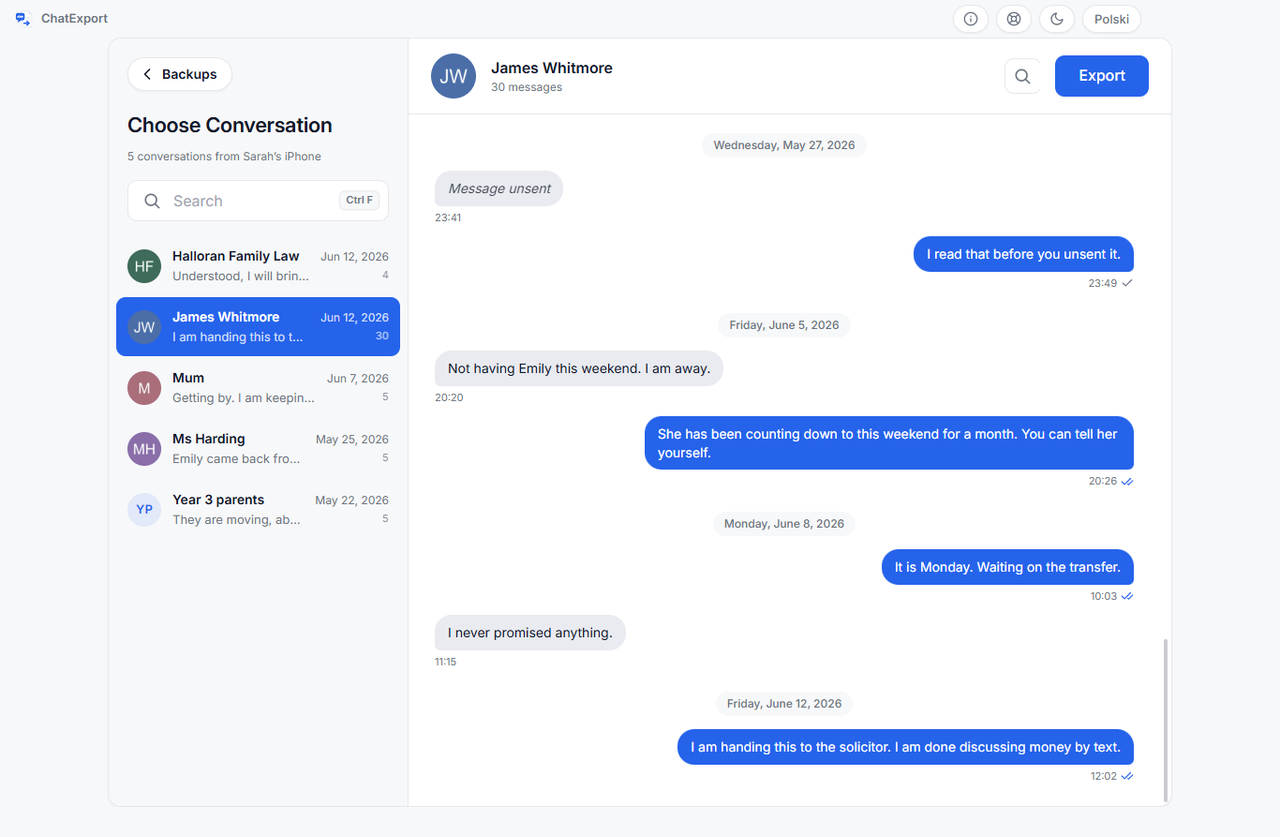
Qui si decide che cosa entra. Puoi cercare una parola e saltare al messaggio, e puoi limitare il documento a un periodo. Limitare non è nascondere, purché si sappia: la pagina di integrità conta i messaggi rimasti fuori dal periodo, e nella vista giudiziaria nascondere messaggi con una parola è disattivato del tutto.
4. Scegli la vista e la dimensione delle foto, poi esporta
Le due scelte che contano sono la vista e la dimensione delle foto, spiegate nelle due sezioni qui sotto.
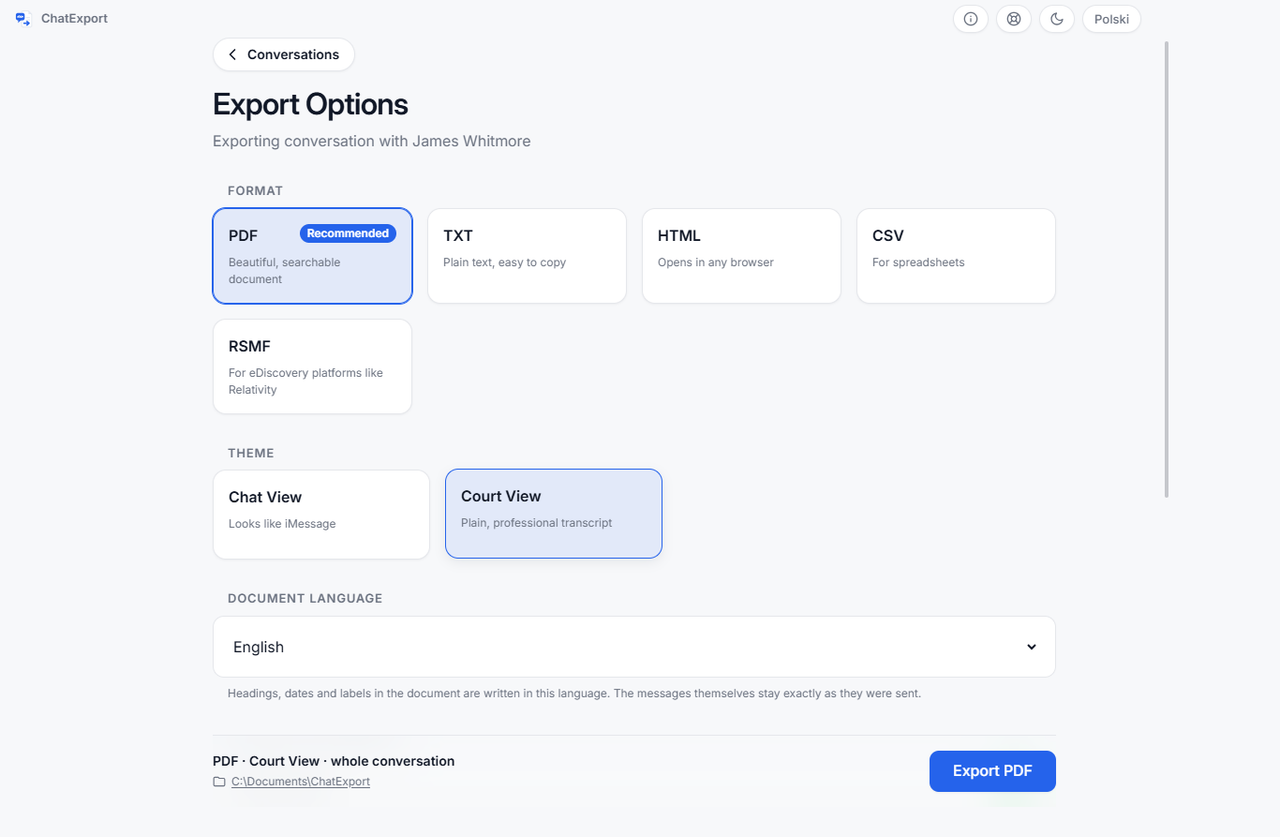
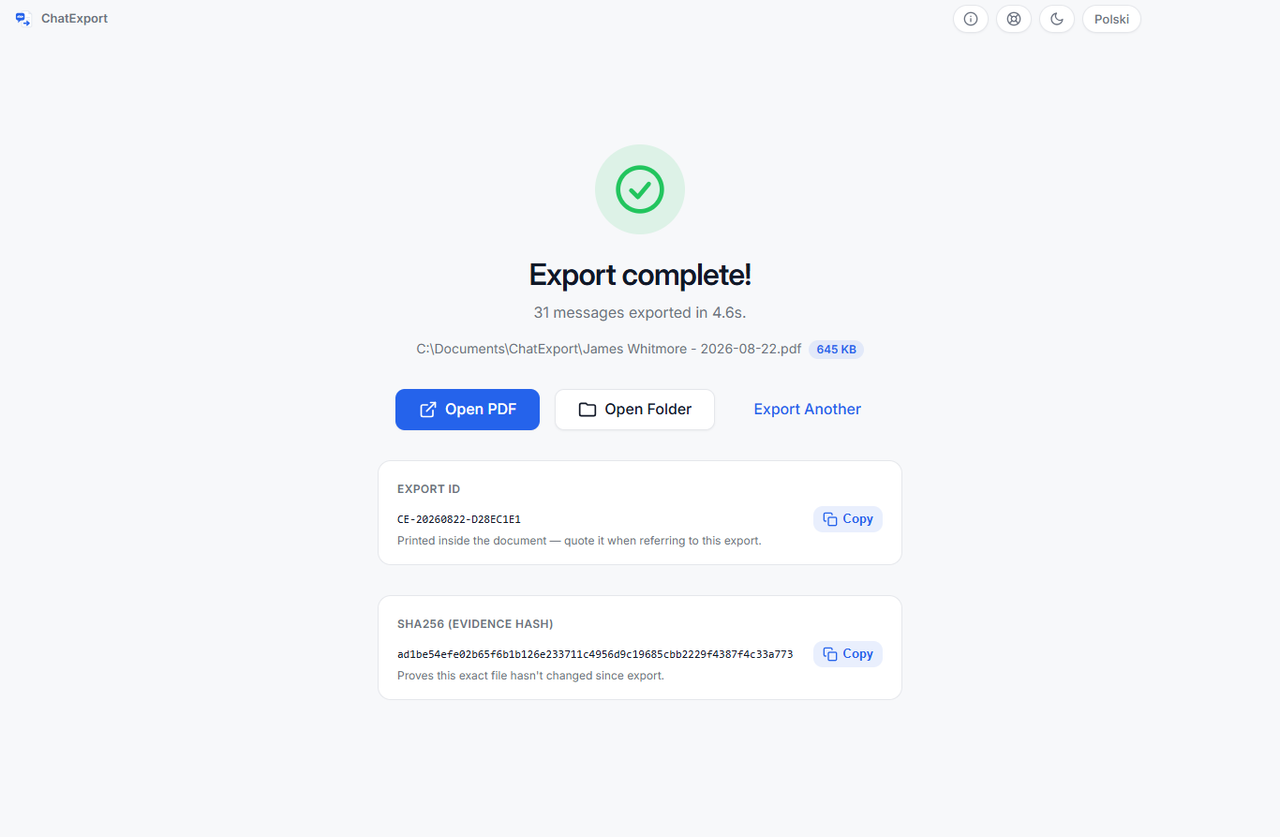
Accanto al documento compare un file .sha256 con la sua impronta. Non c’è un interruttore per
toglierlo, e va conservato insieme al PDF.
Vista conversazione o vista giudiziaria?
Dipende da chi leggerà il PDF. La vista conversazione si legge come sul telefono; la vista giudiziaria, che nel programma si chiama Vista Tribunale, è fatta per chi non era in quella conversazione e deve poterla citare.
| Vista conversazione | Vista giudiziaria | |
|---|---|---|
| Aspetto | Fumetti grigi e azzurri, messaggi raggruppati, separatori per giorno | Bianco e nero, intestazione formale, numeri dei mittenti |
| Data e ora | Ora sul fumetto, giorno nel separatore | Complete |
| Conferme di consegna e di lettura | Sì | Sì |
| Adatta a | Leggere, conservare un ricordo | Stampare, depositare, citare |
Indice, numeri di pagina e segnalibri ci sono in tutte e due.
Quanto grandi devono essere le foto nel PDF?
Quanto basta a chi le guarderà, perché è la scelta che decide quanto pesa il file. Il lato lungo di ogni foto nel PDF ha un massimo per ognuna delle tre opzioni:
| Opzione nel programma | Lato lungo massimo | Quando sceglierla |
|---|---|---|
| Piccola | 240 px | Il PDF va mandato per email e le foto servono solo a riconoscerle |
| Media | 480 px | Leggere a schermo senza un file troppo pesante |
| Grande | 900 px | Le foto stesse sono il punto: un documento, una ricevuta, uno screenshot |
Una conversazione di solo testo pesa poco anche con migliaia di messaggi.
E se l’altra parte disconosce il PDF?
Allora la domanda si sposta dal PDF all’origine: da dove viene, e se è cambiato. Quello che ti
verrà chiesto è la cartella del backup, lasciata com’era, e l’impronta che il documento dichiara.
Tre cose da fare subito, quindi: non toccare la cartella del backup, conservare il file .sha256
accanto al PDF, ed esportare la conversazione intera invece di una scelta di messaggi.
Il documento porta con sé una pagina di integrità: dispositivo, versione di iOS, data del backup, cifratura e lo SHA256 dei file di origine così come stanno nel backup. Ogni pagina del PDF porta in fondo l’indirizzo dove il destinatario può controllare il file. Il discorso completo, con il vocabolario del tribunale, è in Messaggi come prova in tribunale.
ChatExport riproduce quello che c’è nel backup. Non può promettere che un giudice ammetta un determinato documento, e niente di quello che leggi qui è consulenza legale. Chiedi al tuo avvocato che cosa richiede il tuo procedimento.
Che cosa non fa ChatExport con il backup?
- Non legge iCloud. ChatExport non accede a nessun account: senza un backup locale non c’è niente da leggere.
- Non apre un backup cifrato senza la password. Apple non offre un modo per aprire un backup cifrato se la password è persa.
- Non vede i backup fuori dalle due cartelle MobileSync in cui li mettono Dispositivi Apple e iTunes.
- Non riproduce video e messaggi vocali nel PDF. Li elenca con nome, dimensione e orario.
- Non funziona su Mac, per ora.
- Non riporta in vita messaggi cancellati da più di circa 30 giorni. Vedi la domanda qui sotto.
Domande frequenti
Si può fare solo dall’iPhone, senza computer?
Non per una conversazione intera. Dal telefono puoi inoltrare, copiare o fare screenshot, e tutti e tre perdono l’ora dei messaggi, l’ordine o gli allegati. Il documento impaginato si fa sul computer perché è lì che sta il backup.
Ci sono anche i messaggi che ho cancellato?
Solo quelli cancellati negli ultimi 30 giorni circa: da iOS 16 un messaggio eliminato resta fino a 30 giorni nella cartella Eliminati di recente, e quindi anche nel backup. Il programma può includerli, con l’opzione spenta per impostazione predefinita, e quando la accendi entrano con la data della cancellazione e un contatore a parte. Quello che è stato cancellato prima non esiste più.
Funziona con un iPhone vecchio?
Legge i backup da iOS 11 in poi e ne riconosce il formato da solo; le versioni verificate su backup reali arrivano fino a iOS 26. Quello che decide non è l’età del telefono ma che il backup sia in una delle due cartelle MobileSync.
In che altri formati si può salvare, oltre al PDF?
Cinque in tutto, con lo stesso contenuto: PDF, HTML per il browser, TXT per il testo semplice, CSV per il foglio di calcolo e RSMF per le piattaforme di eDiscovery. La lingua del documento si sceglie a parte, tra quattordici, e vale per frontespizio, intestazioni e date; i messaggi non vengono mai tradotti.
Posso provarlo prima di pagare?
Sì. La prova esporta i 50 messaggi più recenti con la filigrana su ogni pagina, senza scadenza, e serve a vedere com’è il documento prima di decidere. La licenza costa 34,99 €, IVA inclusa, si paga una volta sola e non ci sarà mai un abbonamento. I dettagli sono nella pagina dei prezzi.
La conversazione esce mai dal mio computer?
No. Il documento si genera sul tuo PC e la conversazione non viene caricata su nessun server né passa da terzi. Che cosa significa, e che cosa viene salvato e che cosa no, è spiegato nella pagina sulla sicurezza.
Se stai confrontando programmi diversi, la domanda che separa quelli che funzionano da quelli che restituiscono conversazioni senza parole è da dove prendono i dati: Programmi per esportare i messaggi dell’iPhone.