Imprimir un chat de WhatsApp desde un Android
Un Android no necesita ningún iPhone para que su conversación acabe en un documento imprimible. El archivo del que nace el documento lo escribe WhatsApp con su propia función Exportar chat, y lo escribe en un Android tan de buena gana como en un iPhone. Sin cuenta de Apple, sin software de Apple, sin esperar ninguna copia de seguridad.
Es la única ruta de ChatExport que no pasa por un iPhone, y el motivo es simple: en todas las demás fuentes el programa lee una base de datos sacada de una copia de seguridad de iPhone. Aquí lee un archivo que el propio teléfono entrega cuando se lo pides, y al archivo casi no se le nota qué sistema lo escribió.
¿Qué cambia en una exportación hecha desde Android?
La cabecera de cada línea, y casi nada más. El mismo mensaje, en los dos casos:
iPhone    [03/04/2026, 09:15:32] Lucía: Hola
Android   03/04/2026, 09:15 - Lucía: Hola
El programa conoce las dos formas y con ellas decide dónde empieza un mensaje nuevo: solo cuando el inicio de la línea se puede leer como sello de tiempo. Por eso un texto como «nos vemos a las 8:00 - trae los papeles» sigue siendo parte del mensaje anterior y no se convierte en un mensaje nuevo de un remitente llamado «nos vemos a las 8».
Dos diferencias menores que conviene conocer antes de comparar tu documento con otro:
- La línea de Android trae hora y minuto; la de iPhone, además, el segundo. Lo que el archivo no registró no puede aparecer en el documento.
- El archivo de texto del zip se llama distinto. En un iPhone se llama
_chat.txt; en Android lleva el nombre de la conversación. Al programa le da igual, porque toma el primer.txtdel archivo, así que ese nombre no cambia nada.
La ruta, en cuatro pasos
1. Exporta el chat en WhatsApp
Abre la conversación, toca el menú de tres puntos, entra en Más y elige Exportar chat. WhatsApp pregunta si adjuntar los archivos: di que sí. Sin ellos no se pierde ningún mensaje, pero en el lugar de cada foto queda una línea que dice que ahí hubo una imagen, y una disputa por unos desperfectos sin las fotos de los desperfectos es media disputa sobre el papel. Si tu exportación ya salió así, la corrección y sus límites están en «Imagen omitida» en la exportación de WhatsApp.
Un aviso que viene del hub y vale igual aquí: si alguien de esa conversación tiene activada la privacidad avanzada del chat, WhatsApp bloquea la exportación y la opción sencillamente no aparece.
2. Pasa el archivo al ordenador
Correo a ti mismo, carpeta en la nube o cable. Con adjuntos llega un .zip; sin
ellos, un .txt. Déjalo como está: ni lo descomprimas ni le cambies el nombre,
porque ese archivo es tu pieza original y el documento lo va a nombrar.
3. Ábrelo y lee los contadores
En ChatExport, elige la opción de WhatsApp y señala el archivo. Antes de exportar nada, la pantalla de importación pone los hechos delante: cuántos mensajes, qué periodo, cuántas fotos y archivos llegaron de verdad. Esa es tu comprobación: lo que falte aquí faltará también en el documento, y te enteras ahora y no después de imprimir.
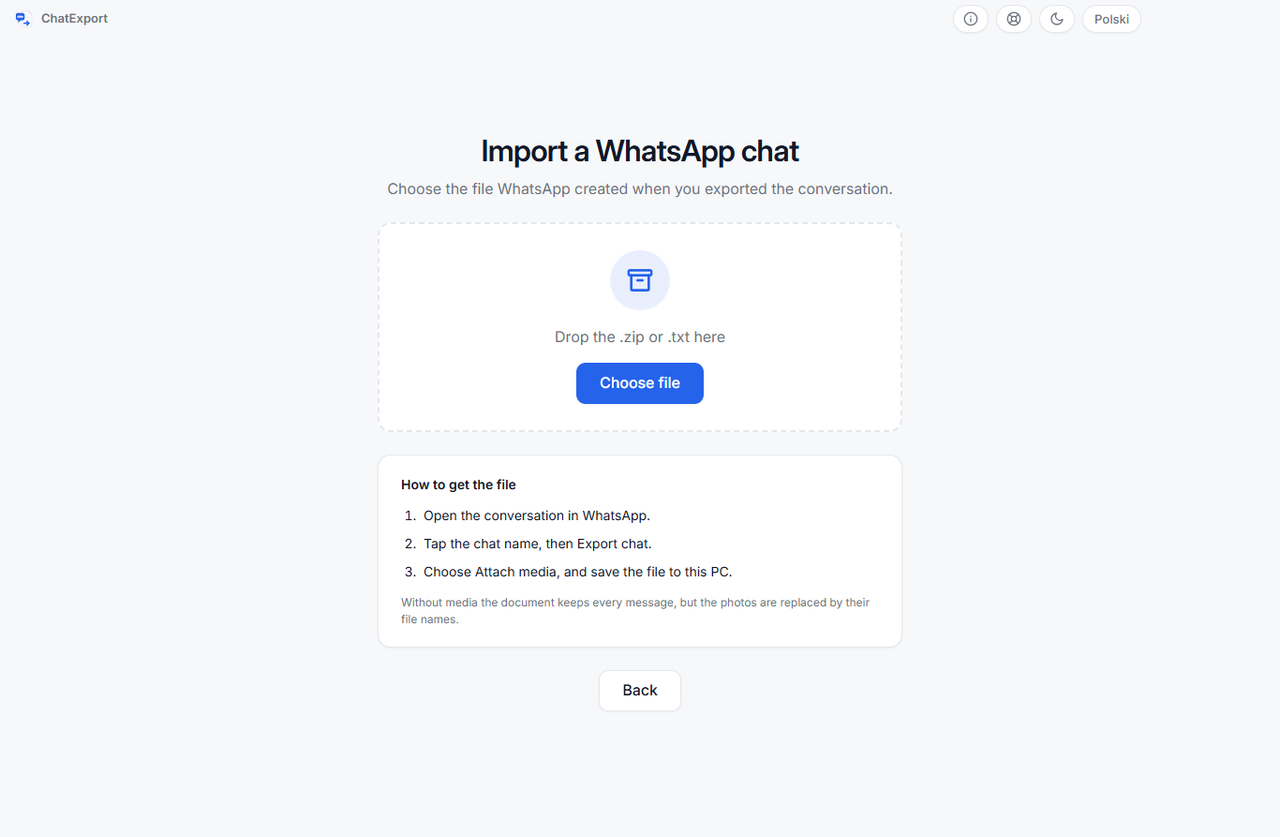
La pantalla pregunta además cuál de los participantes eres tú. El archivo no lo dice en ninguna parte, y de la respuesta depende qué lado se maqueta como enviado, así que el programa pregunta en lugar de adivinar.
4. Elige formato y exporta
PDF en tres estilos, TXT, HTML y CSV; para despachos que trabajan con una
plataforma de eDiscovery, también RSMF. El idioma del documento se elige aparte
del idioma del programa, y el español está en la lista: portada, rótulos y
fechas en español, y los mensajes exactamente como se escribieron. Las primeras
páginas del documento nombran el archivo de origen y su huella, y junto al
documento terminado queda un archivo .sha256 con la huella del propio
documento, que se vuelve a comprobar en el navegador o con un comando en
Verificar un documento.
Qué no cubre esta ruta
Los SMS del propio Android. ChatExport tiene exactamente dos fuentes: el archivo de exportación de WhatsApp y la base de Mensajes de una copia de seguridad de iPhone. Lo que tu Android guarda como SMS o RCS no está en ninguna de las dos, y el programa no finge lo contrario.
En la práctica: desde un Android obtienes cualquier conversación de WhatsApp como documento, y ni un solo SMS. Quien necesite las dos cosas necesita otra vía para la segunda.
Preguntas frecuentes
¿Necesito un iPhone o una copia de seguridad?
No, para la ruta de WhatsApp no. Ni cuenta de Apple, ni iTunes, ni copia del teléfono. Hace falta el teléfono con la conversación, un PC con Windows y el archivo que WhatsApp te entrega.
¿Cuánto cuesta y qué hace la versión gratuita?
La descarga es gratuita, abre el archivo entero y te deja leer la conversación completa en pantalla, pero la exportación de prueba sale con una marca de agua en cada página y se detiene en los 50 mensajes más recientes. La licencia es un pago único, sin suscripción, y su importe está en la página de precios, donde también está el botón de compra.
¿Qué tamaño admite el archivo exportado?
El programa acepta un archivo de hasta 2 GB con 20.000 ficheros, y por encima de
eso avisa en lugar de llenar el disco. El recorte que verás antes lo hace el
propio WhatsApp: una exportación admite una cantidad limitada, adjuntar los
archivos baja mucho ese tope, y lo que se cae es el extremo más antiguo de la
conversación. Compruébalo en vez de suponerlo: abre el .txt y mira la
fecha de la primera línea. Si la conversación empezó antes, la exportación viene
cortada.
¿Puedo cambiar el nombre del archivo o descomprimirlo antes?
Poderse, se puede: el programa decide si es un zip por los primeros bytes del archivo, no por la extensión. Aun así, no lo hagas. El nombre del archivo de origen y su huella salen impresos en las primeras páginas del documento, y esa mención vale exactamente lo que valga el archivo intacto.
¿Reconoce «se eliminó este mensaje» en un teléfono en español?
No, y hay que decirlo abiertamente. Las frases que WhatsApp escribe como prosa dentro del export el programa las reconoce hoy en sus versiones inglesa y polaca. Un teléfono en español las escribe en español, y lo que el programa no reconoce lo copia tal cual, letra por letra. No inventa nada y no esconde nada: la línea del documento es exactamente la línea del archivo.
¿Se nota en el documento que salió de un Android?
Solo de forma indirecta. El documento nombra el archivo de origen y su huella, no la marca del teléfono. Quien ponga al lado el archivo exportado verá la forma de las líneas y lo sabrá, y justo para eso guardas el archivo.
La ruta completa, con los formatos, la lectura de las fechas ambiguas y lo que una exportación de WhatsApp no contiene nunca, está en la guía Cómo exportar un chat de WhatsApp a PDF.