iMessage sichern, bevor das alte iPhone weggeht
Ein Gerätewechsel hat einen Termin, und der ist das Problem. Sobald das alte iPhone zurückgegeben, verkauft oder weitergereicht ist, ist die Unterhaltung darauf nicht mehr Ihre Angelegenheit, sondern die des nächsten Besitzers, und zurückholen lässt sich nichts.
Was davor zu tun ist, dauert einen Abend und besteht aus einer Reihenfolge: erst die lokale Sicherung auf den PC, dann das Dokument daraus, dann das Zurücksetzen. Wer diese Reihenfolge umdreht, hat hinterher ein sauberes Telefon und keine Unterhaltung.
Warum reicht der Umzug auf das neue iPhone nicht?
Weil ein Telefon kein Dokument ist. Selbst wenn der Wechsel alle Nachrichten mitnimmt, liegen sie danach wieder genau dort, wo sie vorher lagen: in einer App ohne Exportbefehl, auf einem Gerät, das verloren gehen kann. Sie können sie lesen, aber nicht vorlegen, nicht durchsuchen lassen, nicht als Anlage zu einem Schriftsatz nehmen.
Dazu kommt, dass der Umzug nicht Ihre Entscheidung allein ist. Was genau er überträgt und was dabei ausgelassen wird, hängt vom gewählten Weg ab, von der Größe des Speichers und davon, ob unterwegs etwas schiefgeht. Eine lokale Sicherung auf Ihrer eigenen Festplatte hängt von nichts davon ab.
Die Reihenfolge, in vier Schritten
1. Vor dem Termin sichern, nicht danach
Kabel, Telefon entsperren, dem Computer vertrauen, in Apple Devices oder iTunes auf diesen Computer sichern, und dabei den Haken bei der Verschlüsselung setzen. Eine Sicherung ist eine Kopie: Auf dem Telefon ändert sich nichts, und Sie können den Vorgang beliebig oft wiederholen.
Das Passwort der verschlüsselten Sicherung lässt sich nicht wiederherstellen, von niemandem. Schreiben Sie es dorthin, wo Sie es in einem Jahr noch finden. Bei Apple steht, was die Verschlüsselung zusätzlich mitnimmt: Verschlüsselte Backups auf iPhone, iPad und iPod touch.
2. Noch am selben Abend das Dokument erzeugen
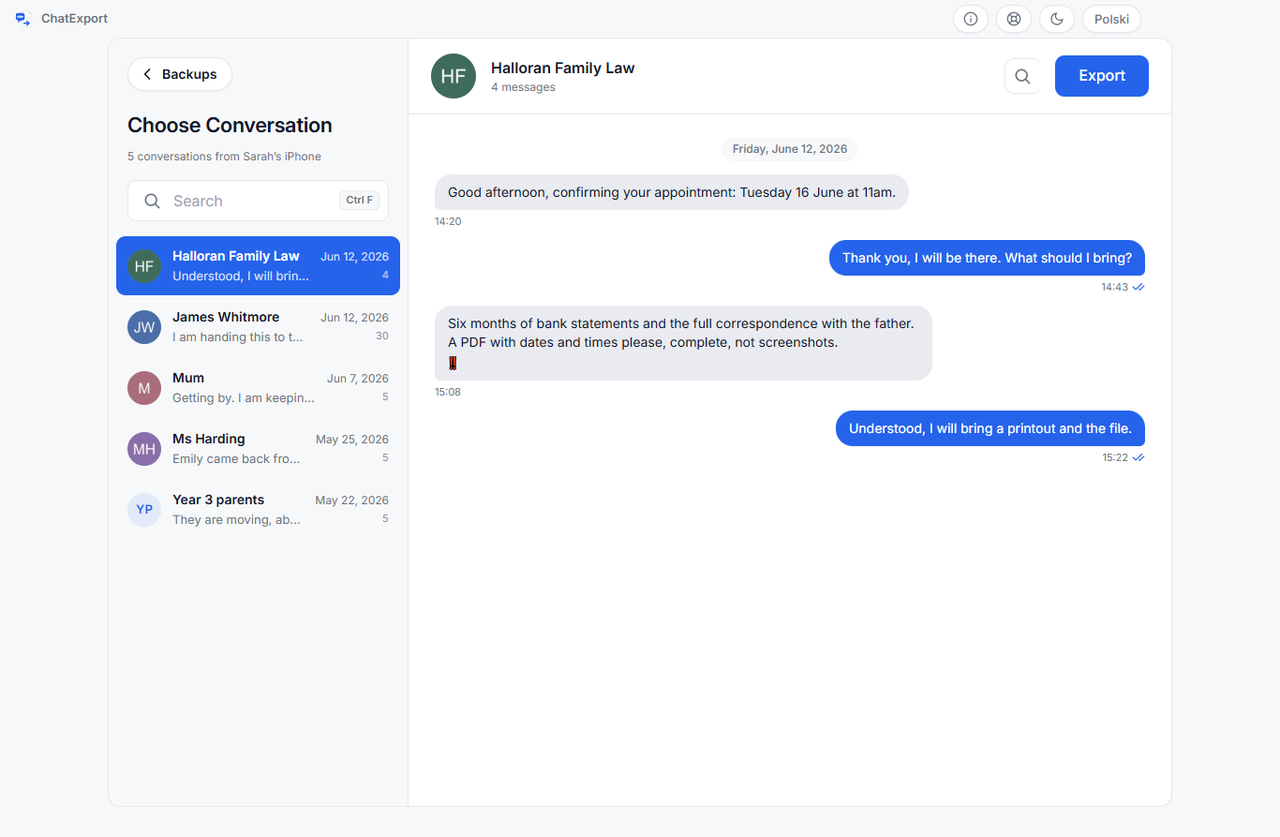
Nicht aufschieben, und zwar aus einem Grund, der nichts mit Disziplin zu tun hat: Solange nur eine Sicherung existiert, wissen Sie nicht, ob sie lesbar ist. Öffnen Sie sie in ChatExport, suchen Sie die Unterhaltung, exportieren Sie eine Fassung. Damit ist geprüft, dass Passwort, Sicherung und Inhalt zusammenpassen, und zwar zu einem Zeitpunkt, an dem das Telefon noch auf dem Tisch liegt.
3. Die Sicherung beiseitelegen
Kopieren Sie den Sicherungsordner auf eine zweite Platte oder einen Stick. Der Ordner ist der Rohstoff: Aus ihm lässt sich später jede weitere Fassung erzeugen, ein anderes Format, ein anderer Zeitraum, eine andere Unterhaltung, ohne dass das Telefon dafür noch existieren muss. Wo er liegt und warum darin nichts nach Nachrichten aussieht, steht unter iPhone-Backup unter Windows auslesen.
4. Erst jetzt zurücksetzen
Wenn Dokument und Sicherungskopie liegen, wo sie hingehören, ist das Telefon frei. Diese Reihenfolge ist der ganze Trick, und sie ist deshalb schwer einzuhalten, weil der Handywechsel selbst das Dringende ist und die Unterhaltung das Wichtige.
Was ist nach dem Zurücksetzen noch da?
Die Sicherung auf Ihrer Platte, mit dem Stand des Tages, an dem sie entstand. Das ist die eigentliche Antwort auf die Frage, die nach einem Gerätewechsel zu spät gestellt wird: Sie brauchen das alte Telefon nie wieder, wenn die Kopie existiert.
Eine Einschränkung gehört vor den Termin und nicht danach: Eine Sicherung enthält, was das Telefon selbst hält. Ist Nachrichten in iCloud eingeschaltet, liegt der ältere Teil des Verlaufs bei Apple, und Apple zählt genau diese Daten zu dem, was eine Computersicherung nicht mitnimmt (Apple-Support 108771). Scrollen Sie deshalb vor dem Sichern durch die Unterhaltungen, auf die es Ihnen ankommt, damit das Gerät sie holt. Das ist der Unterschied zwischen einer Kopie, die den Verlauf trägt, und einer, die nur die letzten Monate hat.
Was die Kopie nicht enthält, ist alles, was vor ihr gelöscht wurde. Eine Ausnahme gibt es: iOS 16 und neuer hält kürzlich Gelöschtes rund dreißig Tage vor, und ChatExport kann diese Nachrichten mit erfassen, als eigene Option, die standardmäßig ausgeschaltet ist. Was länger weg ist, ist weg, und kein Programm ändert daran etwas.
Häufige Fragen
Reicht nicht die iCloud-Sicherung?
Für den Umzug auf ein neues Telefon meistens ja, für ein Dokument nein. Eine Sicherung in der Cloud liegt bei Apple und lässt sich von dort nicht als Nachrichten-Datenbank auf den PC holen. Der Weg zum Dokument führt über die lokale Sicherung auf Ihrer eigenen Festplatte. Was in der iCloud liegt und was nicht, hängt außerdem an Einstellungen, die Sie vielleicht vor Jahren gesetzt haben.
Was, wenn das alte iPhone schon weg ist?
Dann entscheidet, ob eine ältere lokale Sicherung existiert. Falls ja, reicht sie bis zu ihrem Datum und genügt für ein Dokument.
Falls nein, ist der nächste Ort das neue Telefon: Wenn der Gerätewechsel die Unterhaltung mitgenommen hat, sichern Sie eben dieses Gerät, und der Weg ist derselbe. Verloren ist die Unterhaltung erst, wenn weder eine Sicherung noch ein Telefon sie trägt.
Muss das neue Telefon dafür schon eingerichtet sein?
Nein. Sicherung und Dokument betreffen nur das alte Gerät und den PC. Sie können beides erledigen, bevor das neue Telefon überhaupt ausgepackt ist.
Brauche ich dafür eine Apple-ID?
Für die lokale Sicherung nicht. Sie brauchen das Kabel, den entsperrten Bildschirm und die Bestätigung, dass Sie diesem Computer vertrauen.
Und wenn es um WhatsApp geht?
WhatsApp braucht den Umweg über die Sicherung nicht: Es gibt die Unterhaltung selbst als Datei heraus, und zwar auf dem Telefon, das Sie noch in der Hand haben. Der Leitfaden ist WhatsApp-Chat als PDF exportieren.
Was aus der Sicherung alles herauskommt, Reaktionen, Bearbeitungen und die Bestätigungen inbegriffen, steht im Leitfaden iMessage exportieren. Wenn das Ergebnis ein weitergabefähiges Dokument sein soll, führt der Weg über iPhone-Nachrichten als PDF speichern.